我的Home-LAB配置记录
前言
什么是Home-LAB?
Home Lab(家用实验室)是指个人或小型团队在自家环境中搭建的实验性计算环境,通常用于学习、实验、开发和测试各种技术、工具和服务。其历史可以追溯到计算机和网络技术的发展以来。
随着计算机硬件软件的快速发展,由于CPU、内存、硬盘等硬件设备的性能不断提升,以及操作系统、应用程序等软件的不断更新,HomeLab的热度逐渐增加。越来越多的的人用家里的PC搭建博客,购置专门的NAS用于存储观影、学习的视频,安装软路由系统实现虚拟上网…可见,Home Lab在如今的应用场景可谓相当广泛。
如何选择Home-LAB设备?
首先需要说明的是,HomeLab实际上只是一个概念,它不是一个具体的设备,而是一个搭建在个人或小型团队环境中的实验性计算环境。
大到一个机架式的服务器集群,小到一台安卓手机或者树莓派,都可以作为Home-LAB的设备。同时,其价格区间也比较灵活,从专业级的服务器设备的动辄几千上万,到洋垃圾的几十几百,都可以根据个人需求和预算进行选择。
Home-LAB的组成
Home‑LAB 通常划分为三个子系统:传输(网络)、存储(数据)与计算(算力)。
传输(网络)
传输子系统主要负责数据的传输和通信,对于单一主机,其内部的数据交换传输是很简单快速的。但对于多主机的情况或者客户端访问,通常会使用网络来进行数据交换和传输。
通常而言,根据不同的需求,需要不同的网络解决方案。
超高网络带宽需求: 如果Home-LAB需要快速处理大量的网络流量,对速率和稳定性有较高要求,那么就需要使用光纤以太网来确保数据传输的快速和可靠。光口传输可以轻松达到10Gbps以上的传输速率,满足超高的网络带宽需求。
2.5Gbps或1Gbps带宽需求: 对于正常家庭而言,由于大多数家庭的外网带宽通常只有1Gbps或者更高的2.5Gbps,因此在Home-LAB中使用1Gbps或2.5Gbps的网络是比较常见的。对于这种需求,电口以太网可以轻松满足。
高覆盖率网络需求: 对于类似手机、pad这类移动设备,由于其移动性和便携性,通常需要使用无线网络来进行连接。当前主流的 Wi‑Fi 技术有 Wi‑Fi 5、Wi‑Fi 6/6E 与 Wi‑Fi 7,它们的核心差异如下:
-
Wi‑Fi 5(IEEE 802.11ac,5 GHz)
- 核心技术:MU‑MIMO(下行)、256‑QAM、80/160 MHz、波束成形。
- 频段/带宽:仅 5 GHz;20/40/80/160 MHz 信道宽度。
- 理论速率:最高约 6.9 Gbps(8 条空间流、160 MHz、256‑QAM,理想条件)。
- 支持范围:2014 年后多数无线路由器与手机/平板/笔记本广泛支持,现已成为基础能力。
- 实际速率:根据设备与路由支持,通常在 300 Mbps 至 866 Mbps 之间。
-
Wi‑Fi 6 / 6E(IEEE 802.11ax,2.4/5(+6)GHz)
- 核心技术:OFDMA、上下行 MU‑MIMO、1024‑QAM、BSS Coloring、TWT 等,强调并发与效率。
- 频段/带宽:2.4/5 GHz;6E 额外支持 6 GHz(取决于地区开放);20/40/80/160 MHz。
- 理论速率:最高约 9.6 Gbps(多流与高带宽聚合下的理论上限)。
- 支持范围:2019 年后中高端路由与终端逐步标配;6E 需终端/系统/地区同时支持 6 GHz。
- 实际速率:根据设备与路由支持,通常在可以达到1200Mbps以上的速率。
-
Wi‑Fi 7(IEEE 802.11be,2.4/5/6 GHz)
- 核心技术:MLO(多链路并发)、4096‑QAM、320 MHz、Multi‑RU、增强 MU‑MIMO/多 AP 协同等,提升峰值与时延稳定性。
- 频段/带宽:2.4/5/6 GHz;最高 320 MHz 信道宽度。
- 理论速率:最高约 46 Gbps(更多空间流 + 320 MHz + 4K‑QAM 的理论上限)。
- 支持范围:2023 年起高端路由上市,2024 年起部分旗舰手机/新款笔电与网卡逐步支持;向后兼容 5/6。
- 实际速率:根据设备与路由支持,通常可以达到5Gbps以上的速率。
实际体验取决于环境与链路两端能力(速率由最慢端限制),并受信道干扰、距离与墙体衰减、国家/地区频谱开放(尤其是 6 GHz)等因素影响。
注意,由于网络传输遵循“木桶效应”,即网络传输的速率取决于最慢的链路,因此在Home-LAB中使用1Gbps或2.5Gbps的网络时,需要注意网络中的最慢链路,以确保整体网络的传输速率不会被限制。
存储(数据)
存储子系统主要负责数据的存储和管理。根据不同的需求有多种配置方案。
存储介质
存储的介质大致分为两种:机械硬盘和固态硬盘。
机械硬盘(HDD)基于传统的机械结构,使用旋转的磁盘和磁头来存储数据。可以长期存储数据,但是读写速度较慢。理论上,HDD的读写速度可以达到120MB/s左右。
固态硬盘(SSD)则基于闪存技术,没有机械结构,数据存取速度非常快。SSD的读写速度通常可以达到500MB/s以上,甚至更高。当然,SSD的使用寿命低于HDD。
两者的价格差异很大,SSD的价格通常要高得多,但是读写速度快。因此,根据个人需求和预算,需要选择合适的存储介质。
什么是RAID?
RAID(Redundant Array of Independent Disks,最初为 Inexpensive)是一种将多块硬盘组合为一个逻辑卷,从而在容量、性能和可用性之间进行权衡的技术。其基本手段包括:
- 条带化(Striping):把数据分块分布到多盘并行读写,提升吞吐;不提供冗余。
- 镜像(Mirroring):把同一份数据写入多个盘,提供冗余并提升读取并发。
- 奇偶校验(Parity):记录校验信息,单/双盘故障时可据此重建数据。
常见 RAID 级别(简要):
- RAID 0:仅条带化,≥2 盘;容量为各盘之和;容错为 0;读写吞吐高,但任何一盘故障都会丢失阵列数据。
- RAID 1:镜像,≥2 盘;有效容量≈单盘容量;可容忍至少 1 坏盘(取决于镜组结构);读取并发高、写入接近单盘;适合小规模高可用。
- RAID 5:条带化 + 分布式奇偶校验,≥3 盘;容量≈
(n−1)×min(盘容量);可容忍 1 坏盘;读性能好,写入有校验开销,重建时间长,遇到大容量硬盘时存在 URE(不可恢复读错)风险。 - RAID 6:双重奇偶校验,≥4 盘;容量≈
(n−2)×min(盘容量);可容忍 2 坏盘;比 RAID 5 更安全,写入开销更高,适合大容量阵列。 - RAID 10(1+0):先镜像再条带化,≥4 盘;容量≈总体的 50%;每个镜组可容忍 1 坏盘(不同镜组可同时);综合性能与恢复速度好但容量利用率低。
- 其他:RAID 50/60(条带 + 奇偶,适合更大规模);JBOD/拼盘不提供冗余,不属于 RAID。
实现方式:
- 硬件 RAID:通过专用阵列卡与缓存(常见带电池/电容保护)实现,优点是集成度高、对主机 CPU 压力小;缺点是成本高、厂商/型号绑定强,更换控制器可能影响恢复。
- 软件 RAID:由操作系统层实现,如 Linux
mdadm、Windows Storage Spaces、TrueNAS/FreeBSD 上的 ZFS/Btrfs 等;优点是成本低、易迁移、功能丰富;缺点是需要正确配置与维护,写入开销由主机承担(对现代 CPU 影响通常不大)。 - ZFS/Btrfs:把文件系统与冗余机制整合,提供端到端校验、写时复制与
scrub(巡检);RAIDZ1/2/3分别近似传统 RAID5/6 的单/双/三校验,并可规避经典 RAID5/6 的“写洞”问题。
关键注意:
- RAID 不是备份:无法防止误删、勒索、系统级损坏或物理灾害;仍需按 3‑2‑1 原则做备份。
- 重建与风险:大容量硬盘的重建时间长,RAID 5 在重建过程中更易因 URE 失败;更偏向选择 RAID 6/RAIDZ2 或 RAID 10,控制单阵列规模并定期
scrub。 - 盘型与一致性:优先使用 CMR 硬盘而非 SMR;尽量使用容量与型号一致的硬盘;避免全部来自同一批次以降低相关性风险;可配置热备盘以缩短重建窗口。
计算(算力)
计算子系统主要负责数据的处理和计算,对于大多数Home-Lab来说,主要的计算模块是CPU。也是最重要的部分。
现代cpu主要有两种类型:x86和ARM,其中x86是最常用的类型,主要用于个人电脑和服务器。而ARM则主要用于移动设备和嵌入式系统。
选择CPU时,需要考虑以下几个方面:
- 性能:根据个人需求选择合适的性能水平。
- 核心数:多核心可以提高并行处理能力。
- 功耗:根据使用环境选择合适的功耗水平。
- 兼容性:确保CPU与其他硬件和软件的兼容性。
- 预算:根据个人预算选择合适的CPU。
对于一些特定的数据任务,例如视频转码,机器学习等,则需要考虑GPU。由于AI的快速发展,GPU的价格水涨船高。且由于家庭用户的算力需求一般不高,因此在Home-LAB中使用GPU时,需要考虑成本和性能的平衡。
我的Home-LAB配置
我个人的HomeLab配置由两台主机组成,其中一台安装了群晖系统,主要用于文件的备份和存储。另外一台主机则运行了PVE系统,通过多个虚拟机和容器来实现All In One。
群晖
我使用了一台早年的联想笔记本作为我的群晖主机。该笔记本的配置如下:
- CPU:AMD A4-6210@1.8GHz,4核4线程
- 内存:DDR3 4GB
- 存储:442G HDD
- 网络:1Gbps以太网口
- 系统:DSM 7.1.1-42962 Update 7
这台笔记本寿命已经有接近12年了,在性能不足以运行Windows 10的情况下,我选择了将其改造为NAS,添加了一块3.6TB的机械硬盘,并在其上运行了大量的服务。
但由于其性能水平放在当下真是过于垃圾,在高负载情况下,系统稳定性大大降低,甚至出现多次突然掉线崩溃的情况。因此,在我配置好新服务器之后,我将群晖上的所有服务迁移到了新服务器上,且仅保留了原有的442G的HDD,将3.6TB的机械硬盘迁移到了新服务器。现在这台主机仅作为相册和重要文件的定期备份服务器使用。
PVE服务器
我的新服务器依然使用了一台旧笔记本,但要比群晖主机的配置要高得多。该笔记本的配置如下:
- CPU:Intel Core i7-9750H@2.6GHz,6核12线程
- GPU:RTX 2060M 6GB
- 内存:DDR4 16GB
- 存储:512GB NVMe SSD + 500GB HDD + 3.6TB HDD
- 网络:1Gbps以太网口
- 系统:Proxmox VE 9.0.3
这台笔记本的性能水平在当前依然可以满足大多数的使用需求,所以我选择了将其作为我的PVE服务器。
在这台服务器上,我运行了多个虚拟机和容器,来实现All In One的功能。具体配置如下:
| 服务 | 类型 | 配置说明 |
|---|---|---|
| Ubuntu | lxc容器 | 用于运行一些项目,如PanSou、nginx、DDNS等,同时也是唯一的网络出口 |
| iStoreOS | 虚拟机 | 用作旁路由,提供网络代理、广告屏蔽等功能 |
| fnOS | 虚拟机 | 主要的存储服务器,直通两块HDD,且划分了64G的SSD作为缓存 |
| Windows11 | 虚拟机 | 备用Windows系统,用于一些需要使用Windows的软件,显卡直通 |
Ubuntu
Ubuntu容器是主要的服务容器,运行了很多项目和服务。且作为git服务器,储存并管理我的所有项目代码。
部署的项目和服务有:
- ddns-go:ipv6动态域名解析服务,用于将ipv6地址映射到域名上。
- nginx:用于反向代理和负载均衡,提供网站访问服务。
- pansou:网盘搜索项目,提供超过60种渠道,获取12个云盘的资源。
- rtsp-stream:用于将自制监控项目转化为web-hls流,提供实时监控功能。
- sub-store:用于机场订阅统一管理转换。
- newapi:聚合AI接口,用于汇合多渠道AI资源。
- Introl’s Blog:基于astro的个人博客,本地静态部署,通过反代访问。
- f1-dash:实时获取f1赛事数据。
同时,此容器也作为内网的唯一网络出口,通过ddns-go实现将公网ip暴露到域名aaa.bbb.com上,然后通过edgeone cdn和cloudflare cdn回源到此域名,将多个网页服务进行反代,提供公网访问。
这样操作之后,通过设置回源防火墙,仅允许来自cloudflare cdn的流量回源,从而保护了我的服务不被恶意攻击。
iStoreOS
iStoreOS作为旁路由,主要负责提供网络代理、广告屏蔽、虚拟组网等功能。
网络代理使用OpenClash实现,配合sub store,实现聚合多个机场订阅,并提供完美无泄露的分流规则,实现完美的上网体验。
广告屏蔽使用AdGuard Home实现,配合自定义的广告屏蔽规则,实现全网广告屏蔽。
虚拟组网使用Tailscale实现,借助子网路由功能,只需要在旁路由上配置一次,就可以实现所有设备之间的内网通信。出门在外,只需要通过tailscale组网,并配合网络出口功能,就可以实现与家庭内网的通信和科学上网的功能。
此外,iStoreOS上还部署了一个内网测速服务,用于测试内网的网络速度。
fnOS
fnOS作为主要的存储服务器,直通了两块机械硬盘,并划分了64G的SSD作为缓存。
在fnOS上,也部署了多个服务,如下:
- OpenList:用于聚合网盘资源,实现对多个云盘的资源进行统一管理。且借助aria实现离线下载。
- ANI-RSS:自动化追番项目,借助qbittorrent实现自动下载,且借助openlist上传资源到云盘实现外网观看。
- qbittorrent:用于下载BT文件。
- 飞牛相册:十分好用的照片备份服务,且提供相册搜索,人脸识别等高级功能。
- 飞牛影视:提供观影服务。
- iSCSI服务器:提供iSCSI储存服务,借助SSD缓存和千兆网络,可以将steam游戏安装在iSCSI储存上,实现降低电脑存储负载。
- 迅雷&百度云盘:下载资源。
- Homeassistant:用于控制智能家居设备,且借助Homekit bridge功能,实现了与Homekit的互联互通。
网络
为了获取公网ipv6,我将光猫桥接,使用中兴的AX3000pro巡天版作为主路由,全千兆网口,wifi6支持。可以基本满足网络需求。在主路由下,直接连接了群晖主机。
此外,为了实现网络全覆盖,我在书房部署了一个中兴的运营商定制小方糖路由器,全千兆网卡,wifi5,可以实现最高866Mbps的网络速率,同时,其可以和中兴路由器mesh组网,实现全屋wifi覆盖。同时其价格也很划算,50元2个。由于我的手机(iPhone14ProMax)的最高无线速率也就千兆出头,所以wifi5也完全够用。而需要高速网络的PC和PVE服务器则通过网线连接,实现全千兆速率。
由于开启了ipv6,在绝大多数情况下都可以成功打洞使用p2p直连,所以外网的访问延迟也很可观。我现在所在的城市是山西省孝义市,在太原测试网络延迟甚至可以达到30ms以内。
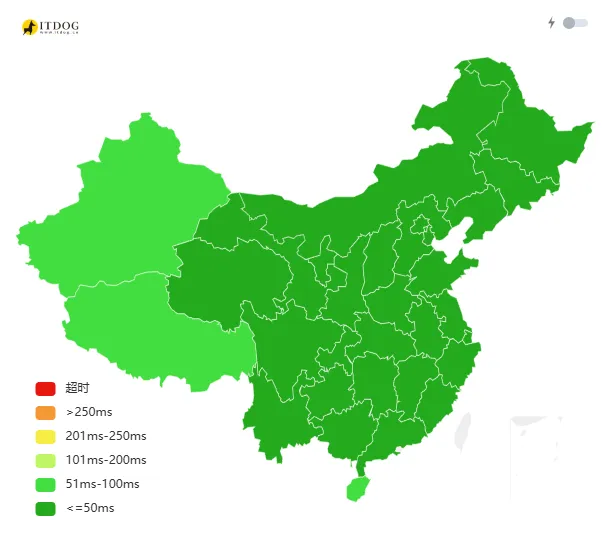
使用itdog测试全国延迟,可以发现,基本都可以保持在50ms以内。
本文采用 CC BY-NC 4.0 与 SATA 许可协议,转载请注明出处并保持非商业用途。
This article was translated by DeepSeek V4 Flash.